

Integração com Olist

Visão geral
O ERPulse integra com o Olist para:- Importar pedidos de venda automaticamente (polling a cada 15 minutos)
- Sincronizar produtos e clientes
- Imprimir etiquetas térmicas e DANFE
- Sincronizar status de pedidos de volta ao ERP
- Enviar código de rastreamento ao ERP
- Listar transportadoras e formas de envio
A conexão é feita via aplicativo privado criado na sua conta Olist. Não há aplicativo público na loja — cada empresa cria o seu.
Pré-requisitos
- Plano Construa ou superior no Olist ERP
- Extensão Gestão de Aplicativos instalada na conta
- Conta no ERPulse ativa
Passo 1: Criar o aplicativo no Olist
- No Olist, acesse menu → Configurações → aba Geral → Aplicativos
- Clique em + Novo aplicativo
- Em Nome do aplicativo, preencha
ERPulse(ou outro nome que identifique a integração) - Em URL de Redirecionamento, cole o endereço exibido na tela de configuração do ERPulse — ele é usado para autenticar o aplicativo
- Clique em Salvar

Passo 2: Copiar as chaves de acesso
Após salvar, edite o aplicativo recém-criado e copie as chaves na seção Chaves de acesso:- Client ID
- Client Secret
Passo 3: Configurar permissões
Na seção Permissões do aplicativo, marque os módulos abaixo com pelo menos Leitura:Para sincronizar status e rastreamento de volta ao ERP, marque Incluir e editar em Pedidos.
Passo 4: Conectar no ERPulse
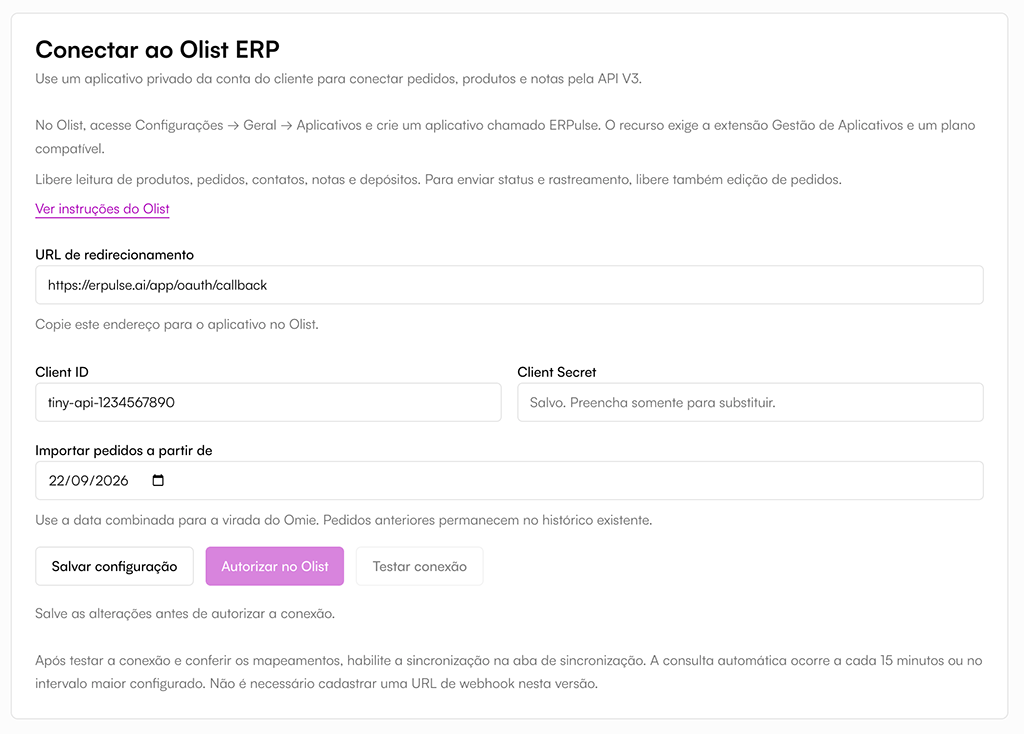
- No ERPulse, acesse Integrações → Nova Integração
- Selecione Olist
- Preencha o Client ID e Client Secret
- Defina a data de início da importação — pedidos a partir desta data serão importados
- Clique em Salvar configuração
- Clique em Autorizar no Olist — você será redirecionado ao Olist
- Após autorizar, clique em Testar conexão
Passo 5: Sincronização inicial
Após conectar, a sincronização automática ocorre a cada 15 minutos. Para a primeira carga:- Na lista de integrações, clique na integração Olist
- Vá na aba Sincronização
- Clique em Sincronizar agora
- Aguarde — produtos e pedidos serão importados
O que é importado
Sincronização de status (escrita)
O ERPulse envia alterações de status de volta ao Olist quando você:- Imprime pedidos (configurável em Configurações → Impressão)
- Marca pedidos como faturado
- Envia código de rastreamento
O Olist não oferece webhooks com assinatura criptográfica documentada. Por isso, a integração usa polling autenticado em vez de webhooks inbound.
Migrando do Omie
Se você já usa o Omie e está migrando para o Olist:- Produtos não são duplicados — o sync do Olist matcheia por SKU e reaproveita o cadastro existente
- Pedidos antigos permanecem no histórico vinculados à integração Omie
- Pedidos novos chegam via Olist a partir da data de início configurada
- A integração Omie é desativada (não deletada) para preservar o histórico
support@erpulse.ai) para auxiliar na migração.
Limites da API
A API V3 do Olist tem limites de requisições por minuto:
O ERPulse respeita esses limites automaticamente. Em caso de excedente (HTTP 429), a sincronização pausa e retoma sozinha.
O limite é por conta, não por aplicativo — se houver mais de um aplicativo na conta Olist, eles compartilham o mesmo limite.
Problemas comuns
Erro 401 (não autorizado)
Duas causas possíveis:- Token expirado — clique em Autorizar no Olist novamente para renovar
- Usuário sem permissão no módulo — a autenticação via API depende do usuário que autorizou o app ter acesso ao módulo (ex.: Pedidos). No Painel de Controle do Olist, verifique o perfil do usuário e libere o acesso ao módulo, depois tente novamente
Erro 403 (proibido)
O aplicativo não tem as permissões necessárias. Volte no Olist → Configurações → Aplicativos → ERPulse e marque os módulos necessários.Pedidos não chegam
- Verifique se a data de início da importação está correta
- Verifique se a integração está ativa e sync habilitado
- Aguarde o próximo ciclo de polling (15 minutos) ou dispare sync manual
Produtos duplicados
Os produtos são matcheados por SKU. Se um produto veio duplicado:- Verifique se o SKU no Olist está preenchido e é igual ao do ERPulse
- Corrija o SKU no Olist ou no ERPulse
- Dispare uma nova sincronização