

Integração com Omie
O Omie é um ERP completo usado por e-commerces e empresas de diversos portes. A integração com o ERPulse importa pedidos, produtos e clientes automaticamente. A configuração tem 4 etapas:- Obter as credenciais (App Key e App Secret) no portal do desenvolvedor Omie
- Criar a integração no ERPulse
- Configurar o webhook no Omie — etapa obrigatória para receber pedidos em tempo real
- Fazer a sincronização inicial
Passo 1: Obter as credenciais no Omie
A App Key e o App Secret são gerados na Área do Desenvolvedor do Omie:- Faça login no Omie
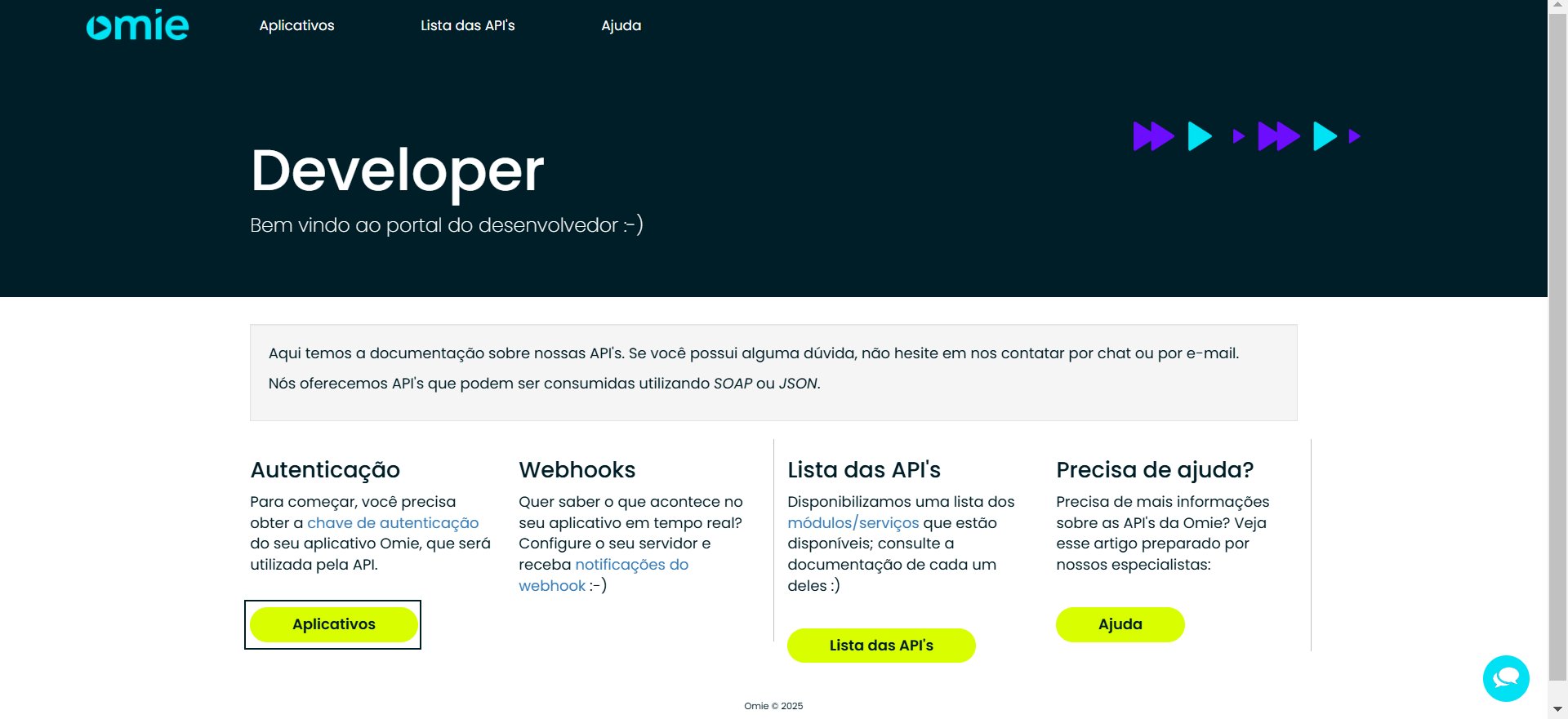
- Abra uma nova guia no navegador e acesse o Developer Omie
- Na tela inicial, clique em Aplicativos
- Localize o aplicativo da sua empresa — a APP_KEY já aparece na listagem, e clicar sobre o aplicativo expande as informações (credenciais e webhooks configurados)
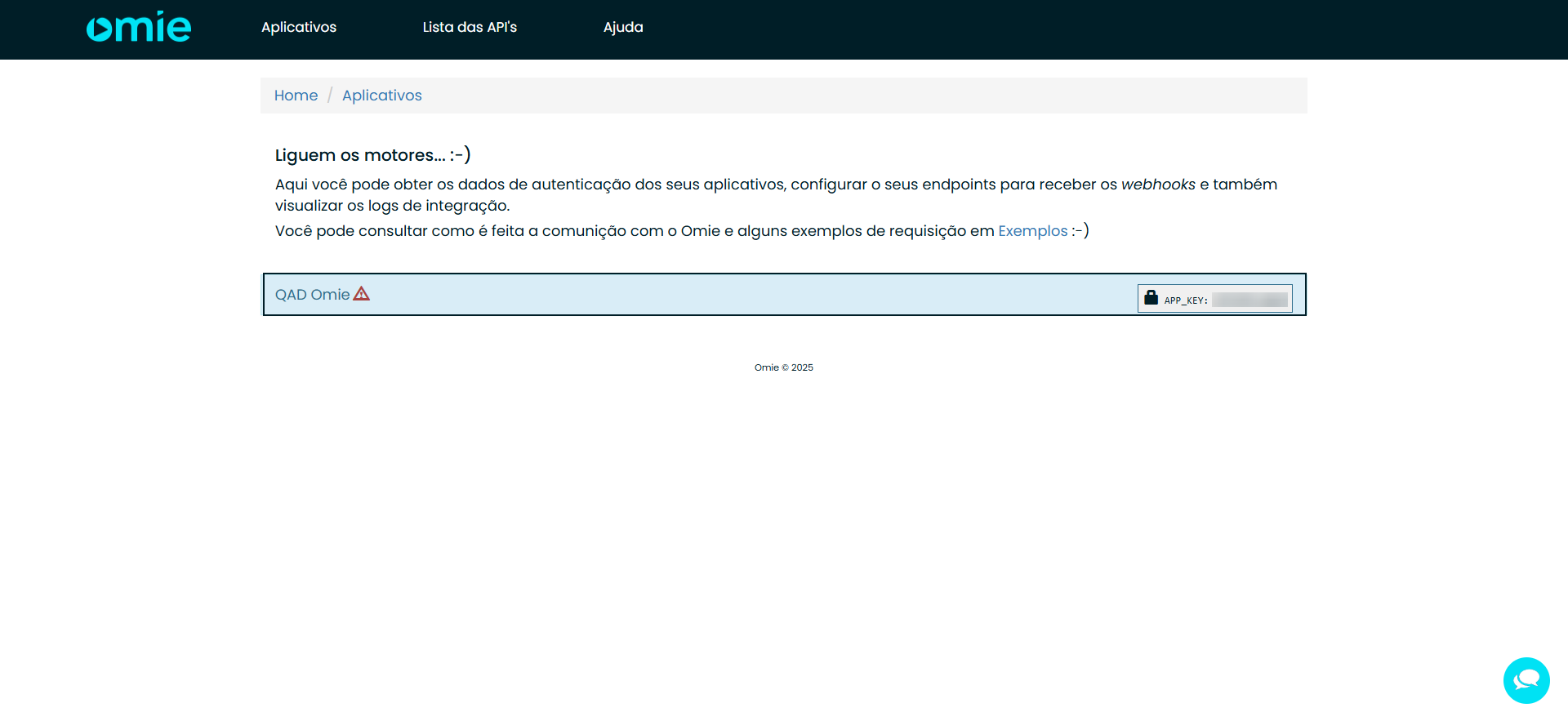
- Copie a App Key e o App Secret
Se ainda não existe um aplicativo, crie um na própria tela de Aplicativos do Developer Omie antes de continuar.
Passo 2: Criar a integração no ERPulse
- Acesse Integrações → Nova Integração
- Selecione Omie
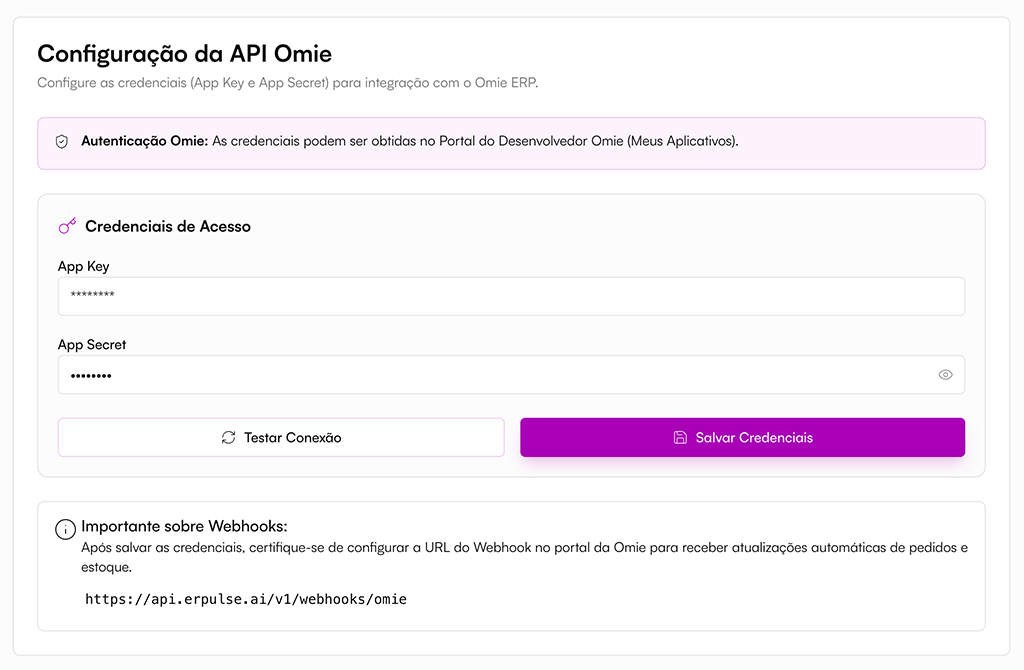
- Informe as credenciais da API (App Key e App Secret)
- Clique em Salvar
- A integração está ativa
Passo 3: Configurar o webhook no Omie
Sem esse passo o ERPulse não recebe pedidos em tempo real — a importação só acontece na sincronização manual.- Abra uma nova guia e acesse o Developer Omie
- Clique em Aplicativos
- Clique no mesmo aplicativo usado no Passo 1 para expandir as informações
- Clique em ⚙️ Adicionar novo webhook
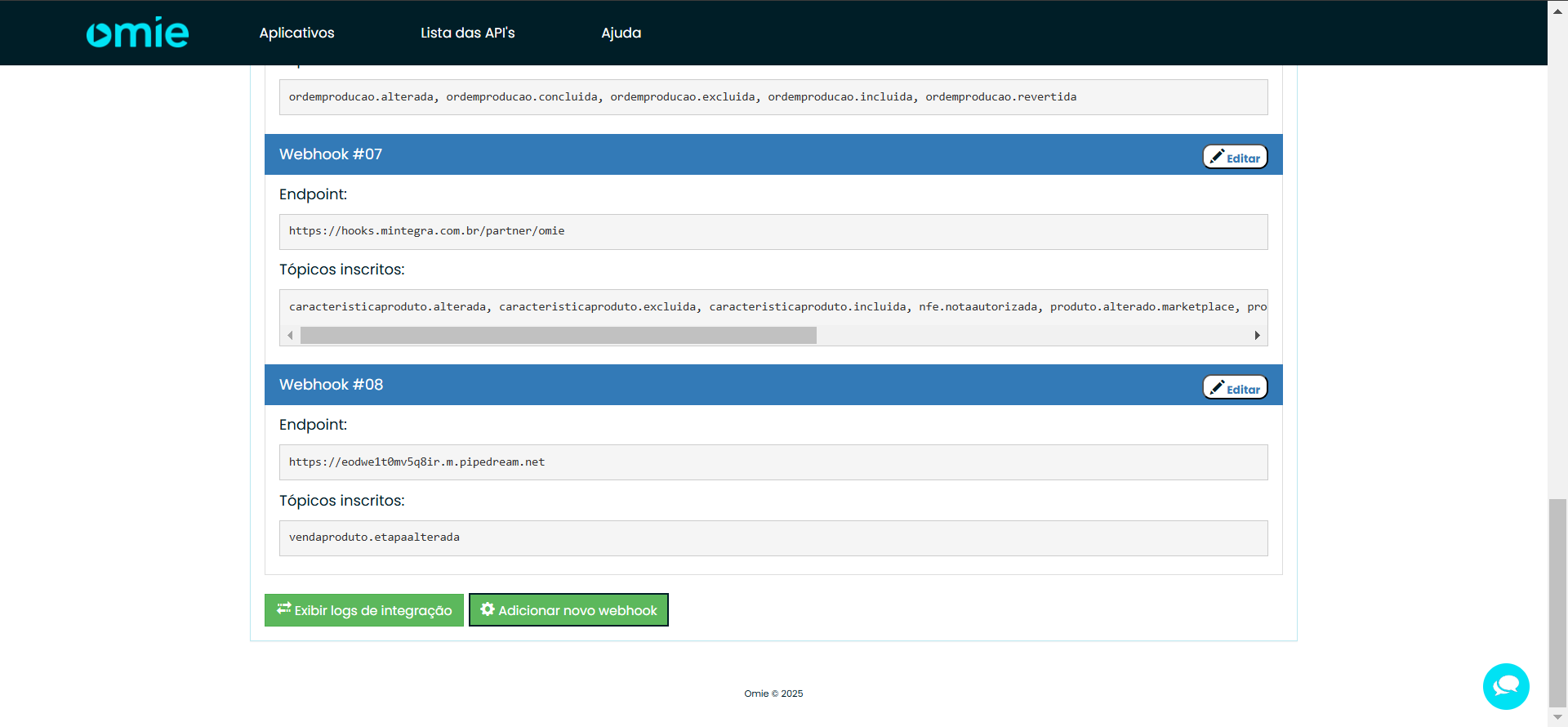
- Cole a URL do endpoint do ERPulse no campo Endpoint:
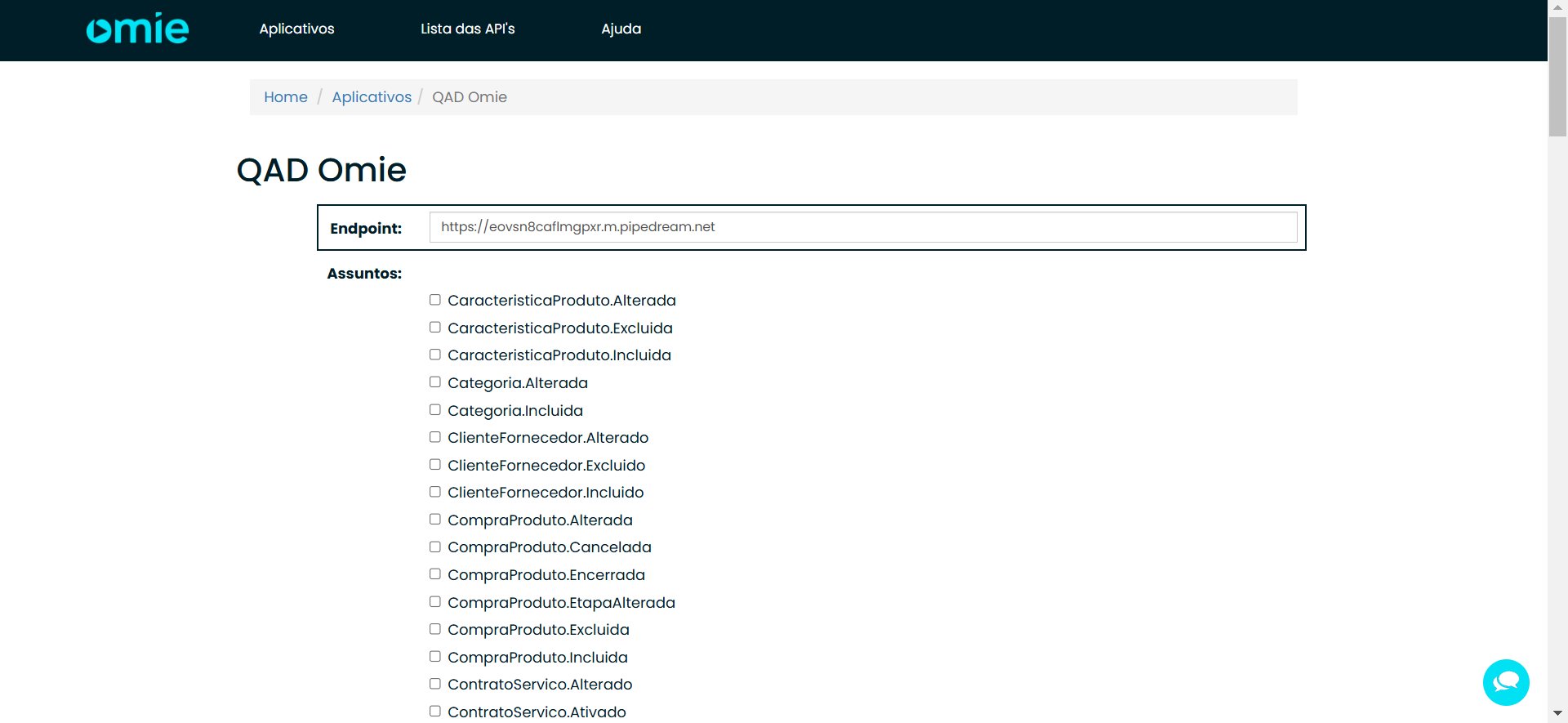
Essa URL também aparece na própria tela de configuração da integração Omie no ERPulse, no aviso “Importante sobre Webhooks”.
- Em Assuntos, ative os eventos que deseja receber (veja a tabela abaixo)
- Role até o final da página e clique em Salvar
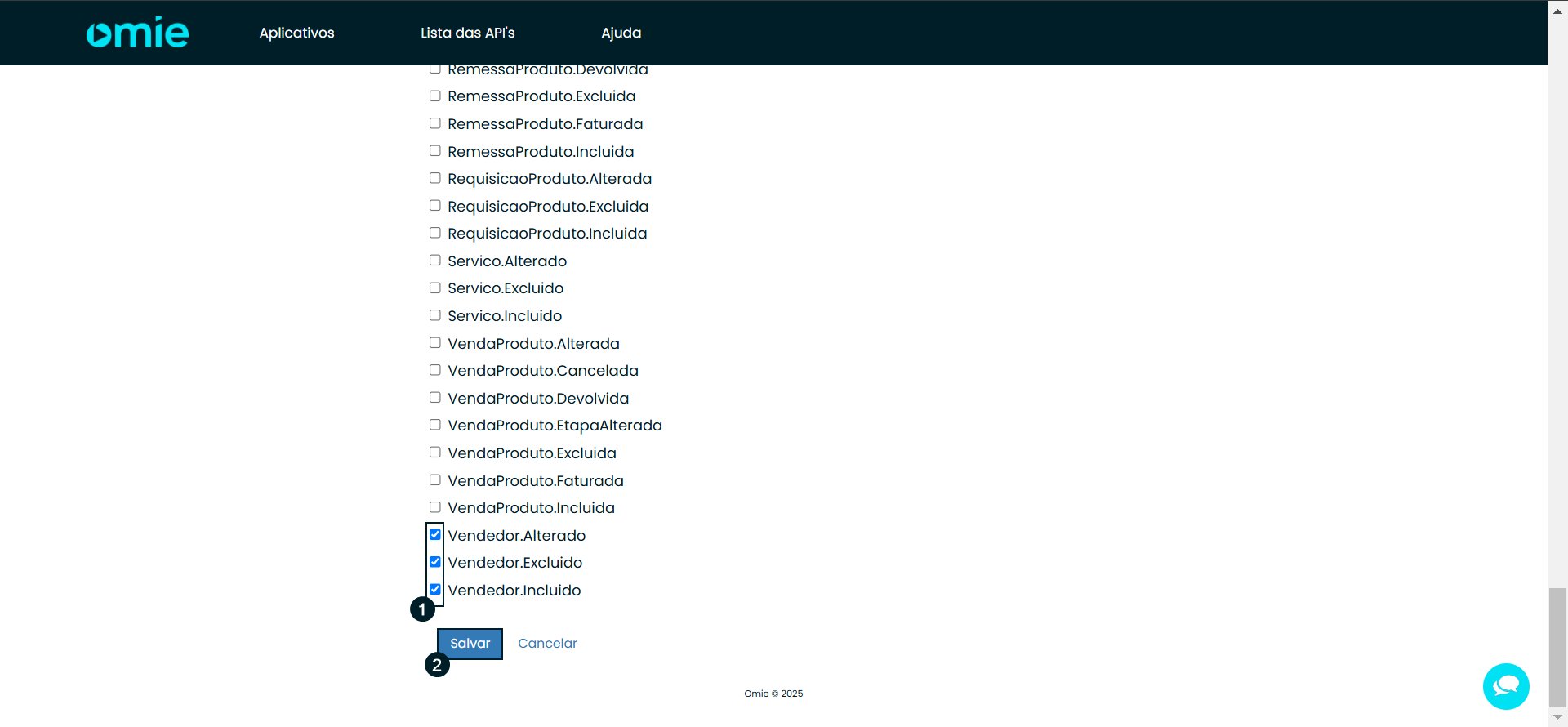
Eventos recomendados
Se a empresa vende por marketplace ou PDV, o Omie oferece os mesmos eventos com sufixo
.marketplace ou .pdv (ex.: Produto.Alterado.marketplace) — o ERPulse também os reconhece, ative se aparecerem na sua listagem. Os demais eventos (finanças, CRM, compras, contratos etc.) não são utilizados pela integração.Passo 4: Sincronização inicial
Após conectar, faça a sincronização inicial:- Na lista de integrações, clique na integração Omie
- Clique em Sincronizar agora
- Aguarde — os pedidos recentes serão importados
O que é importado
Problemas comuns
Credenciais inválidas
Se a sincronização falhar com erro de autenticação:- Verifique se a App Key e App Secret estão corretos no Developer Omie
- Acesse Integrações → clique na integração Omie → Editar
- Atualize as credenciais
- Salve e tente sincronizar novamente
Rate limit (429)
O Omie limita requisições por minuto. Se acontecer:- Aguarde alguns minutos
- A sincronização retoma automaticamente
Pedidos não chegam
- Verifique se o webhook foi configurado no Developer Omie (Passo 3) e se os eventos
VendaProduto.*estão ativos - Verifique se a URL colada é exatamente
https://api.erpulse.ai/v1/webhooks/omie - Verifique se a assinatura está ativa
- Acesse Logs → Webhook Logs para ver se os webhooks estão chegando
- Se não chegarem, clique em Sincronizar agora para forçar a importação